Showing posts with label MSSQL. Show all posts

Tuesday, February 18, 2025

MS SQL: Tạo Job phụ thuộc vào Job trước đó

Cách 1 - Khi có nhiều Job và chỉ muốn chạy Job B sau khi Job A hoàn thành, có thể dùng SQL Server Agent Job Dependency:

1. Tắt Schedule của Job B, không cho nó chạy tự động.

2. Trong Step cuối cùng của Job A, gọi Job B bằng lệnh:

EXEC msdb.dbo.sp_start_job @job_name = N'Tên_Của_Job_B'

Ưu điểm: Đảm bảo chạy tuần tự giữa các Job.


Cách 2 - Trường hợp, Job A và Job B đều chạy Job Schedule và muốn tránh chạy song song.
Cách thực hiện là thêm 1 Step đầu tiên vào Job.

1. Thêm Step đầu tiên trong Job với dạng T-SQL Script như sau:

IF EXISTS ( SELECT 1 FROM msdb.dbo.sysjobactivity ja JOIN msdb.dbo.sysjobs j ON ja.job_id = j.job_id WHERE j.name = 'Tên_Của_Job' -- Thay tên Job của bạn vào đây AND ja.start_execution_date IS NOT NULL AND ja.stop_execution_date IS NULL ) BEGIN PRINT 'Job đang chạy, không tiếp tục thực hiện.' RETURN -- Kết thúc Step này, Job sẽ dừng lại END
2. Đặt Step này là Step đầu tiên trong Job.
Read More »

Friday, November 17, 2023

MS SQL Convert date time

(Anhgolden's Blog) - CONVERT ( data_type [ ( length ) ] , expression [ , style ] )


Read More »

Thursday, August 31, 2023

MS SQL: Config user to create or manage SQL Agent Jobs

(Anhgolden's Blog) - Chọn Mục Security - User - ...


Read More »

Tuesday, June 13, 2023

Warning: Null value is eliminated by an aggregate or other SET operation

(Anhgolden's Blog) - Chúng ta gặp câu thông báo trên, do trong script sql phần tính Sum hoặc Avg có giá trị NULL.

Để tắt thông báo trên ta đặt “set ansi_warnings off” phía trên đoạn Script:

SET ANSI_WARNINGS OFF
GO
Read More »

Friday, March 8, 2019

PHP connect to MSSQL Server on Windows

(Anhgolden's Blog) - Bài viết ghi lại cách thức Set up Window Web Server sử dụng PHP để kết nối với cơ sở dữ liệu MS Sql Server (thay vì kết nối CSDL Mysql).

Bước 1:  Kiểm tra môi trường và phiên bản PHP.

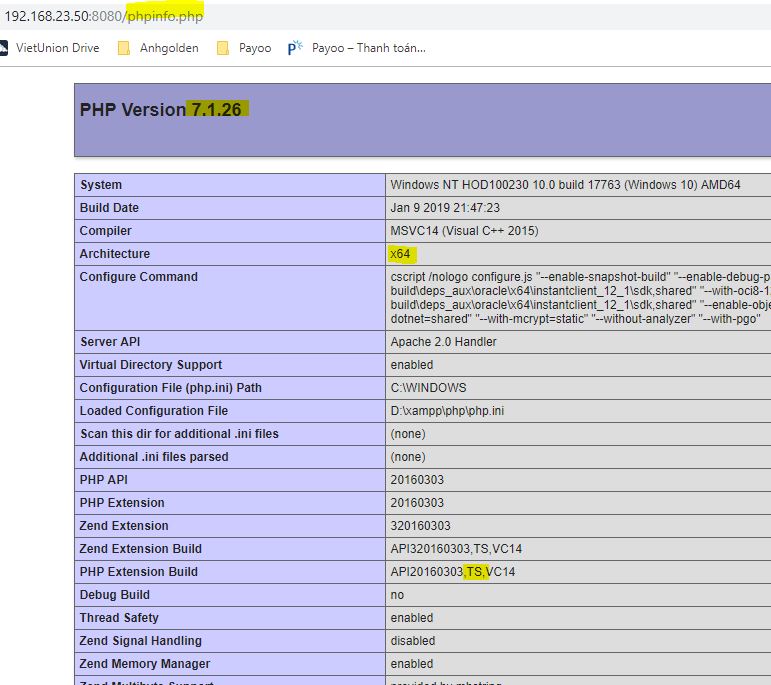
Tạo 1 file phpinfo.php để kiểm tra.

<? php
phpinfo();
?>
phpinfo()
Trong trường hợp này, có được các thông số môi trường và phiên bản PHP như sau:
1) PHP Version: PHP 7.1.26
2) Môi trường: Windows 64bit
3) PHP Extension Build: TS

Bước 2: Tìm kiếm và cài đặt Microsoft Drivers for PHP for SQL Server

Searching: Microsoft Drivers for PHP for SQL Server.

https://docs.microsoft.com/en-us/sql/connect/php/download-drivers-php-sql-server?view=sql-server-2017

Để biết chọn Drivers phiên bản nào phù hợp với PHP thì check ở đây:

https://docs.microsoft.com/en-us/sql/connect/php/system-requirements-for-the-php-sql-driver?view=sql-server-2017

Cụ thể đối với PHP 7.1.26 thì chọn Microsoft Drivers 5.3 for PHP for SQL Server
https://www.microsoft.com/en-us/download/details.aspx?id=57163


Bước 3: Giải nén các file dll vào thư mục php\ext


Bước 4: Sửa file php.ini và thêm các extension sau:


extension=php_pdo_sqlsrv_71_ts_x64.dll
extension=php_sqlsrv_71_ts_x64.dll

Bước 5: Restart Server và kiểm tra kết quả
Tìm kiếm sqlsrv trong kết quả phpinfo

Bước 6: Cài đặt Microsoft® ODBC Driver 11 for SQL Server® - Windows

https://www.microsoft.com/en-us/download/details.aspx?id=57163

Bước 7: Test kết nối đến MS SQL Server.

Tạo 1 file connect.php với nội dung sau

<?php
$serverName = "192.168.xxx.xxx"; //serverName\instanceName
$connectionInfo = array( "Database"=>"DBName", "UID"=>"username", "PWD"=>"password");
$conn = sqlsrv_connect( $serverName, $connectionInfo);

if( $conn ) {
     echo "Connection established.<br />";
}else{
     echo "Connection could not be established.<br />";
     die( print_r( sqlsrv_errors(), true));
}
?>

Read More »