(Anhgolden's Blog) - Bài viết ghi lại cách thức Set up Window Web Server sử dụng PHP để kết nối với cơ sở dữ liệu MS Sql Server (thay vì kết nối CSDL Mysql).
Bước 1: Kiểm tra môi trường và phiên bản PHP.
Tạo 1 file phpinfo.php để kiểm tra.
Trong trường hợp này, có được các thông số môi trường và phiên bản PHP như sau:
1) PHP Version: PHP 7.1.26
2) Môi trường: Windows 64bit
3) PHP Extension Build: TS
Bước 2: Tìm kiếm và cài đặt Microsoft Drivers for PHP for SQL Server
Searching: Microsoft Drivers for PHP for SQL Server.
https://docs.microsoft.com/en-us/sql/connect/php/download-drivers-php-sql-server?view=sql-server-2017
Để biết chọn Drivers phiên bản nào phù hợp với PHP thì check ở đây:
https://docs.microsoft.com/en-us/sql/connect/php/system-requirements-for-the-php-sql-driver?view=sql-server-2017
Cụ thể đối với PHP 7.1.26 thì chọn Microsoft Drivers 5.3 for PHP for SQL Server
https://www.microsoft.com/en-us/download/details.aspx?id=57163
Bước 3: Giải nén các file dll vào thư mục php\ext

Bước 4: Sửa file php.ini và thêm các extension sau:
extension=php_pdo_sqlsrv_71_ts_x64.dll
extension=php_sqlsrv_71_ts_x64.dll
Bước 5: Restart Server và kiểm tra kết quả
Tìm kiếm sqlsrv trong kết quả phpinfo

Bước 6: Cài đặt Microsoft® ODBC Driver 11 for SQL Server® - Windows
https://www.microsoft.com/en-us/download/details.aspx?id=57163
Bước 7: Test kết nối đến MS SQL Server.
Tạo 1 file connect.php với nội dung sau
Read More »
Bước 1: Kiểm tra môi trường và phiên bản PHP.
Tạo 1 file phpinfo.php để kiểm tra.
<? php
phpinfo();
?>
 |
| phpinfo() |
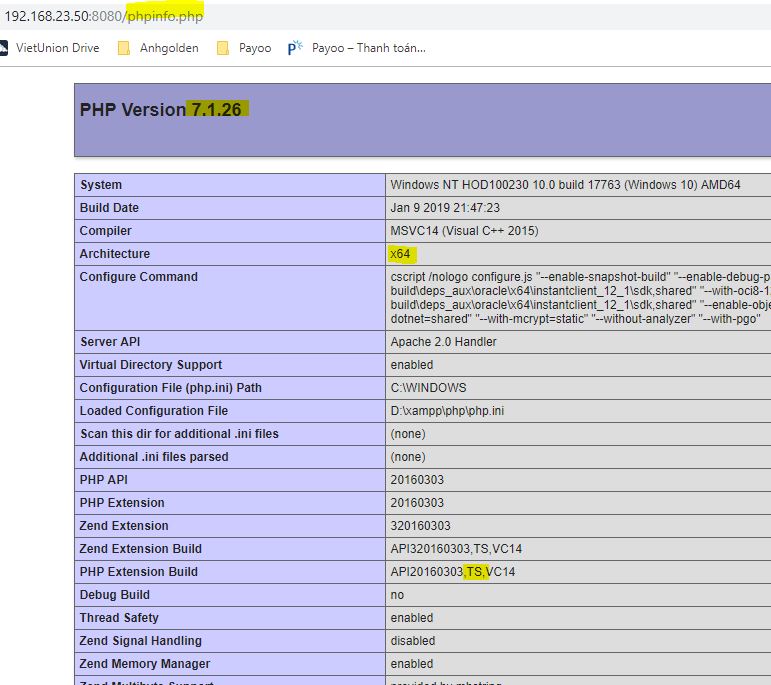
1) PHP Version: PHP 7.1.26
2) Môi trường: Windows 64bit
3) PHP Extension Build: TS
Bước 2: Tìm kiếm và cài đặt Microsoft Drivers for PHP for SQL Server
Searching: Microsoft Drivers for PHP for SQL Server.
https://docs.microsoft.com/en-us/sql/connect/php/download-drivers-php-sql-server?view=sql-server-2017
Để biết chọn Drivers phiên bản nào phù hợp với PHP thì check ở đây:
https://docs.microsoft.com/en-us/sql/connect/php/system-requirements-for-the-php-sql-driver?view=sql-server-2017
Cụ thể đối với PHP 7.1.26 thì chọn Microsoft Drivers 5.3 for PHP for SQL Server
https://www.microsoft.com/en-us/download/details.aspx?id=57163

Bước 4: Sửa file php.ini và thêm các extension sau:

extension=php_sqlsrv_71_ts_x64.dll
Bước 5: Restart Server và kiểm tra kết quả
Tìm kiếm sqlsrv trong kết quả phpinfo

Bước 6: Cài đặt Microsoft® ODBC Driver 11 for SQL Server® - Windows
https://www.microsoft.com/en-us/download/details.aspx?id=57163
Bước 7: Test kết nối đến MS SQL Server.
Tạo 1 file connect.php với nội dung sau
<?php
$serverName = "192.168.xxx.xxx"; //serverName\instanceName
$connectionInfo = array( "Database"=>"DBName", "UID"=>"username", "PWD"=>"password");
$conn = sqlsrv_connect( $serverName, $connectionInfo);

if( $conn ) {
     echo "Connection established.<br />";
}else{
     echo "Connection could not be established.<br />";
     die( print_r( sqlsrv_errors(), true));
}
?>


